
動画解析ソフトウェア「PFA2」|サンプル動画から作る!解析グラフデータの手順紹介
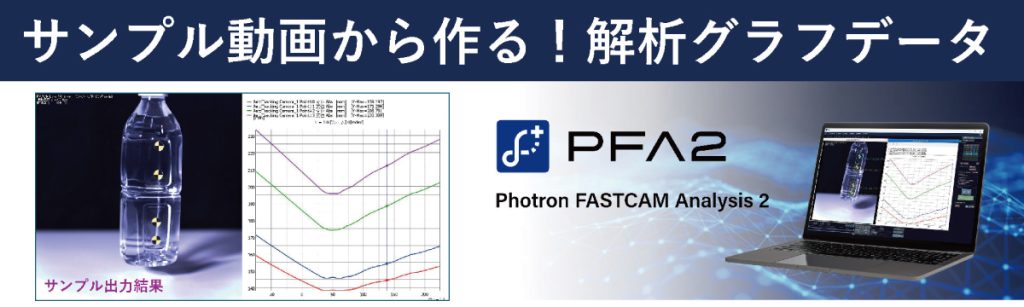
PFA2(体験版)を使って、サンプル動画に変位グラフを追加し、解析結果データを作成する手順をまとめました。
マーカーが付いているサンプル動画素材を利用して、実計測と同じような操作感をお試しください。
体験版ダウンロードまたはメンバーズページにユーザーズマニュアルもありますので、インストール方法などあわせてご確認ください。
ダウンロード内容
- PFA2ソフトウェア+ユーザーズマニュアル(563MB)
- サンプルセット
(.mp4、.cihx、サンプル手順マニュアル、完成見本データ:18.4MB)
サンプル手順
- 動画を読み込む
- キャリブレーションをおこなう
- 自動追跡をおこなう
- グラフを作成する
- 複合動画を保存する
手順1.動画の読み込み
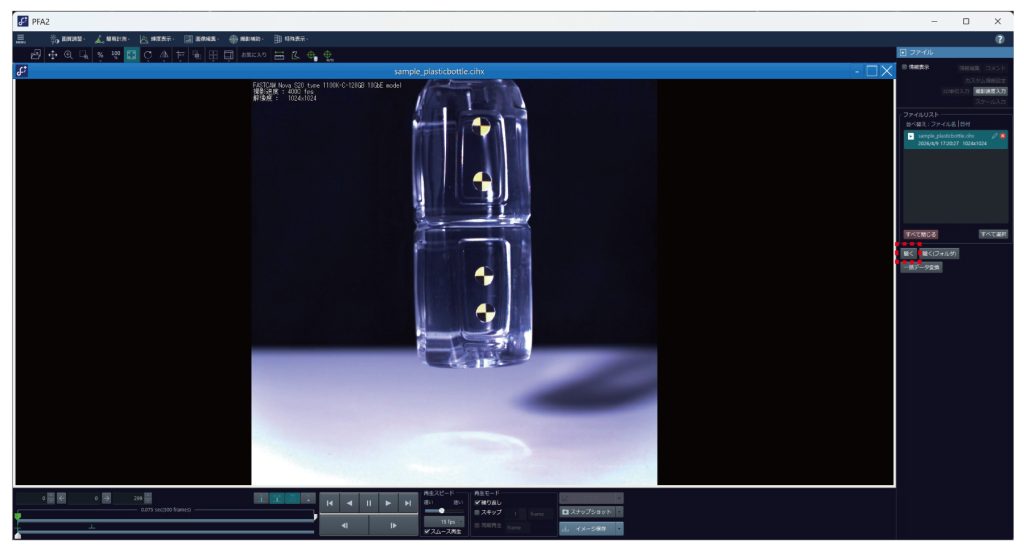
PFA2を起動し、
右側の「ファイル」>「開く」をクリックして、
サンプルの「sample_plasticbottle.cihx」を
選択してください。
- 「.cihx」 CIHXファイルは、フォトロンのハイスピードカメラで撮影し、 動画を保存した際に生成されるカメラ情報ファイルです。 保存した動画に紐づいた情報ファイルのため、撮影時の情報を参照する際に必要となります。
手順2.キャリブレーション
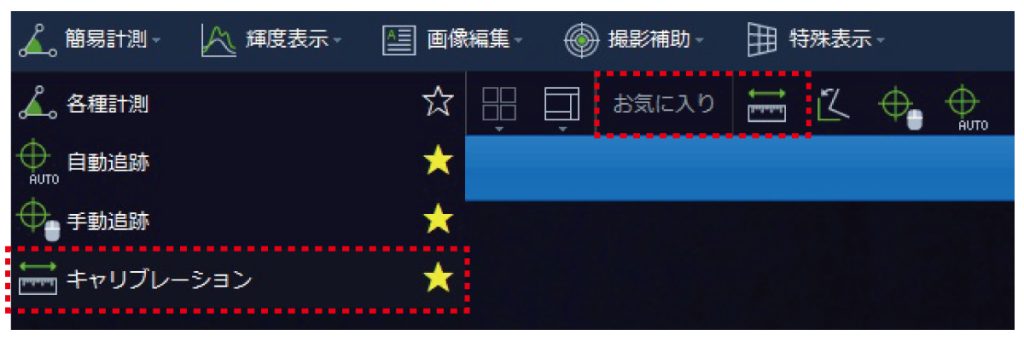
画面左上の [お気に入り]マークまたは
「簡易計測」>「キャリブレーション」をクリックすると
右側に設定ウィンドウが表示されます。
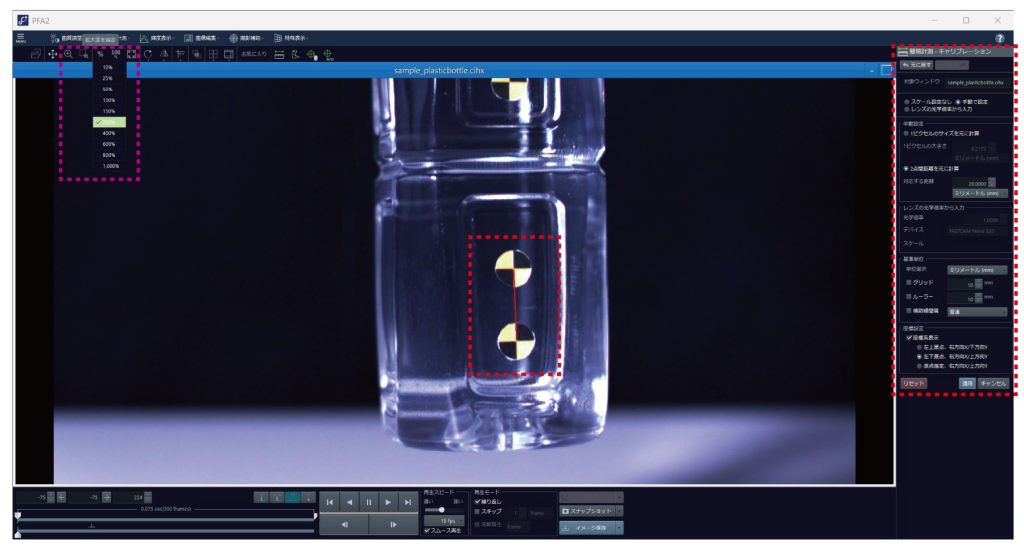
「●手動で設定」 を選択し、 [手動設定]の
「●2点間距離を元に計算」 をクリックしてください。
画像内に赤線が表示されるので、ペットボトル下部の2つの
マーク中心に合うよう、赤線の端をマウスで調整します。
見えにくい場合は、左上の「拡大」機能をご利用ください。
調整後、「対応する距離」 の数値を【 20.0000 】ミリメートル(mm)に変更ください。(実際の距離です)
続いて、[座標設定] を●左下原点、右方向X/上方向Yに設定してください。(今回のグラフ上下の動きが同じ方向となります)
最後に [適用] ボタンをクリックすると、キャリブレーションが反映されます。
手順3.自動追跡
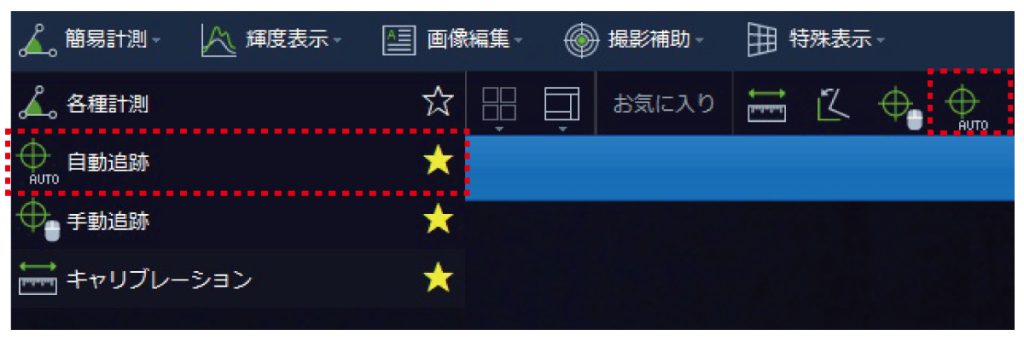
画面左上の[お気に入り]マークまたは
「簡易計測」>「自動追跡」をクリックすると
右側に設定ウィンドウが表示されます。
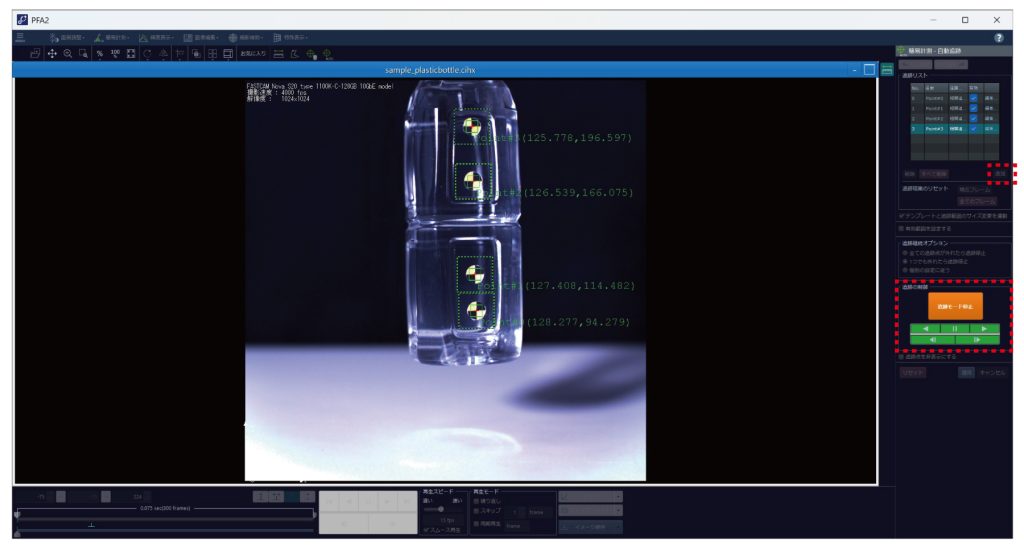
[追跡リスト]の「追加」を押すと、画面に Point が追加されます。Point の実線部分をドラッグし、追跡したい位置(マーカー中心)に合わせてください。
(今回のサンプルでは、最下部を Point #0 とし、上方向へ Point #1、#2、#3 を追加しています。)
※画面を拡大している場合は、上部が見切れることがあるため、一度100%表示に戻してください。
位置調整後、右側の「追跡モード開始」をクリックします。ボタンの色が変わったら、下部の再生マーク(▶)を押してください。
追跡が始まると、動画上に各ポイントの軌跡が表示されます。
再生終了後、「追跡モード停止」をクリックし、
最後に [適用] を押すと追跡結果が反映されます。
手順4.グラフ作成
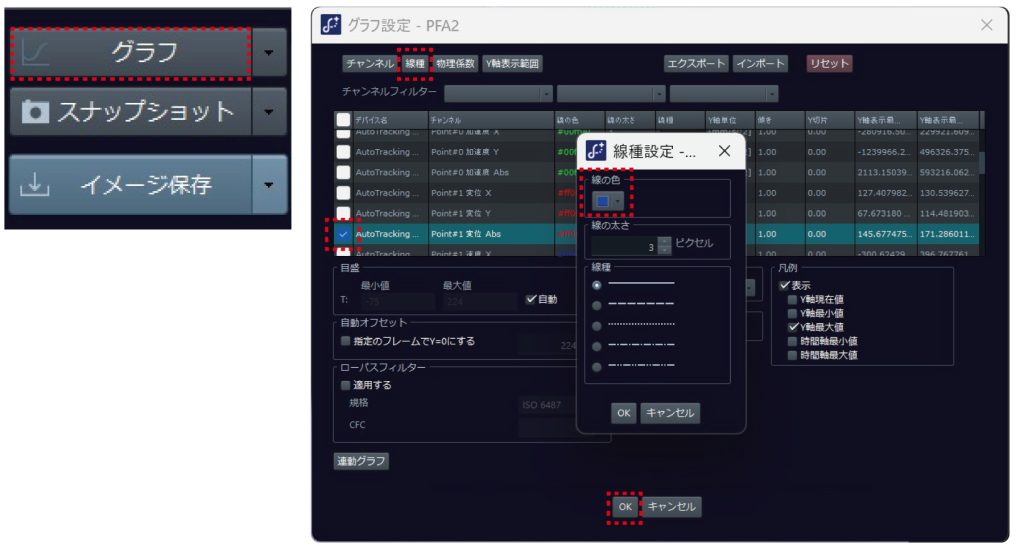
画面下のグラフボタンをクリックすると、「グラフ設定」ウィンドウが表示されます。今回は以下のチャンネルにチェックを入れてください。
□Point#0 変位 Abs
□Point#1 変位 Abs
□Point#2 変位 Abs
□Point#3 変位 Abs
線の色を変更する場合は、各チャンネルを選択して
「線種」をクリックし、お好みの色に設定してください。
(サンプルでは赤・青・緑・紫を使用)
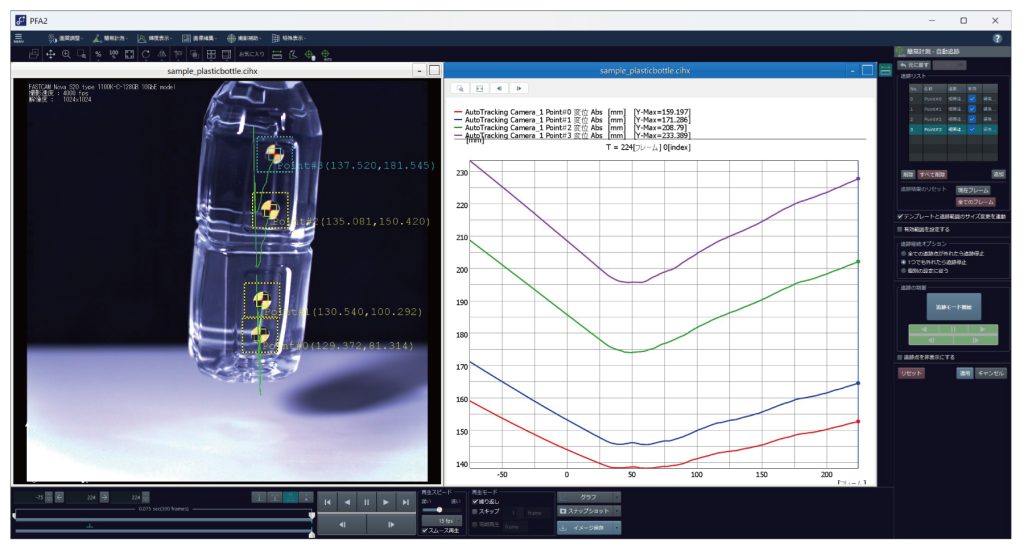
最後に「グラフ設定」ウィンドウ下の「OK」をクリックすると動画の横にグラフが表示されます。
※グラフ設定の修正をおこないたい場合はグラフ上で右クリックすると再度「グラフ設定」からウィンドウを表示できます。
手順5.複合動画を保存する
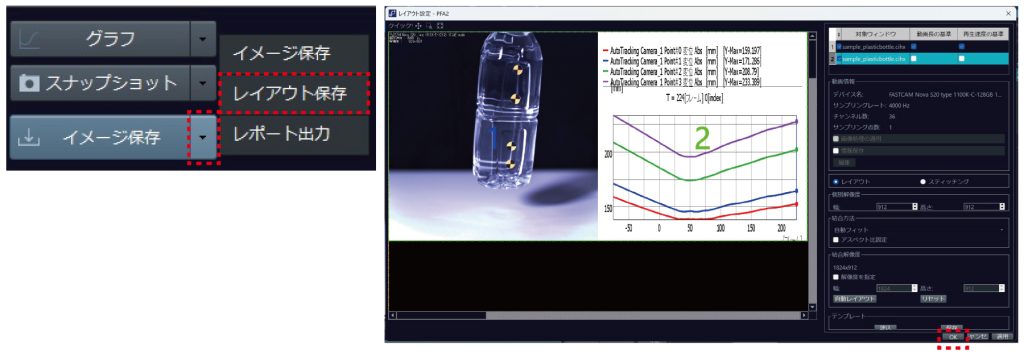
下の[イメージ保存]ボタン横の「▼」から
「レイアウト保存」をクリックしてください。
「レイアウト設定」画面が表示されます。
ここで動画やグラフの位置・サイズを変更できます。
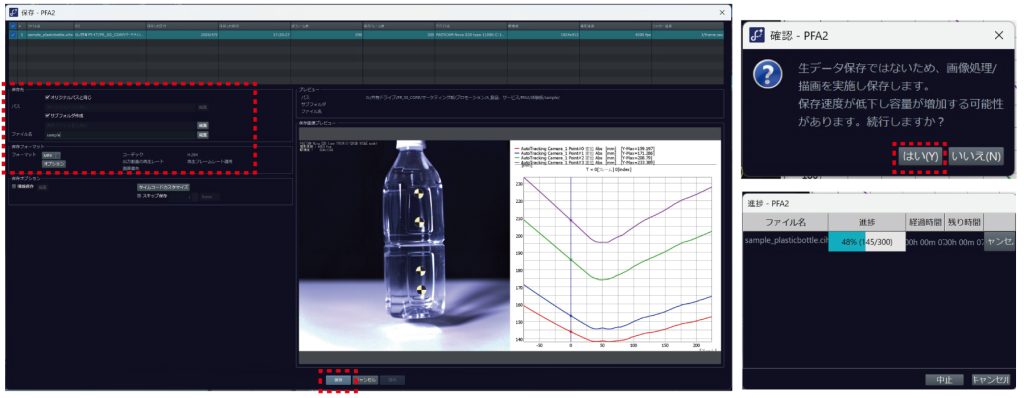
今回は、グラフの下側を広げて2画面にしてみましょう。設定後、右下の[OK]をクリックすると「保存」画面が表示されます。
保存先を確認し、[ファイル名]に「test」など任意の文字を入力してください。
「保存フォーマット」を「MP4」に設定し、下部の[保存]をクリックしてください。
(確認画面が表示された場合は[はい(Y)]を選択してください)
進捗が100%になったら、保存先フォルダにデータが保存されているか確認してください。
保存した解析グラフデータ(見本)
このページの赤文字部分をそのまま実施するだけで、上記のような解析グラフデータをつくれます!
このほかにも様々な機能を簡単にご利用いただけますので、まずは一度操作感をお試しください。
ハイスピードカメラの選定・販売・レンタルから
撮影・解析までお任せください
お問い合わせは
こちらから
専門知識を持った担当者が
お客様の課題や要件をお伺いします
無償デモ撮影・解析
の申し込み
ハイスピードカメラの動作や
必要性を事前に検証できます
製品価格入り資料を
ダウンロード
製品のカタログや活用事例集を
無料でダウンロードできます
電話でお問い合わせ
平日9:00~18:00